
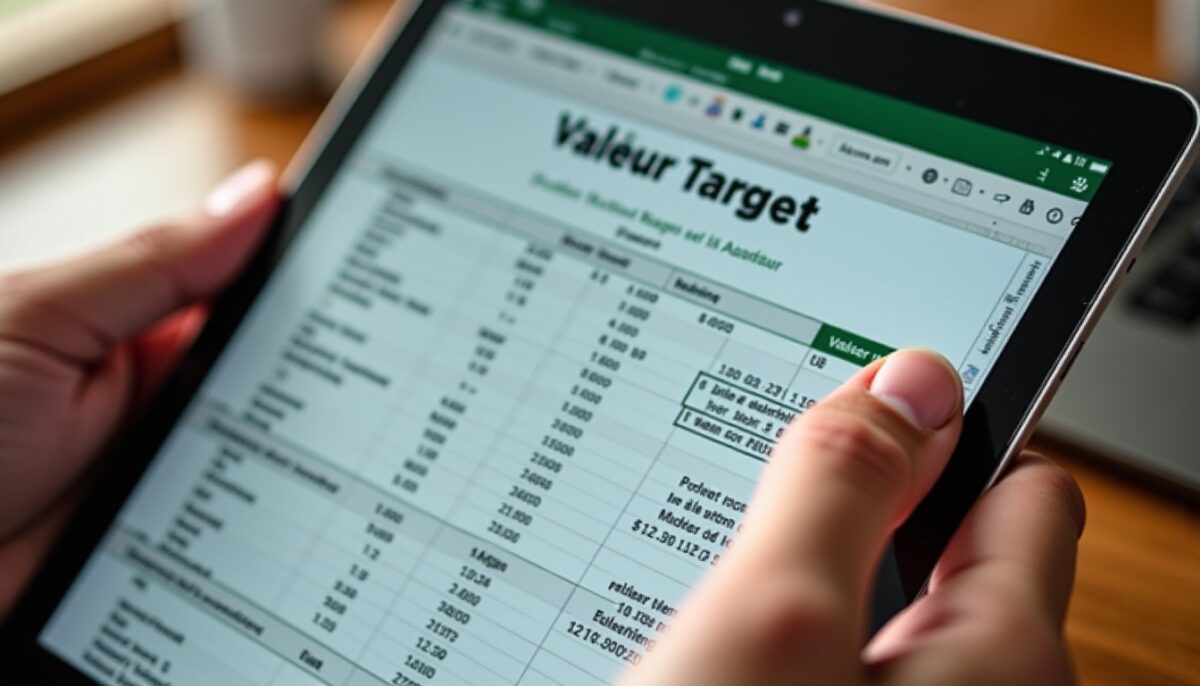
La fonction Valeur cible dans Excel est un outil indispensable pour ceux qui souhaitent inverser le processus classique des calculs et trouver facilement la valeur d’entrée qui permet d’atteindre un résultat précis. Cette fonction efficace vous permet de :
- Simuler rapidement des scénarios en ajustant une variable clé,
- Optimiser vos calculs financiers et vos modèles Excel,
- Automatiser des recherches de valeurs complexes sans tâtonnement manuel,
- Intégrer facilement cette technique dans vos analyses de données et tableaux.
Découvrons ensemble comment utiliser Valeur cible dans Excel, ses applications concrètes avec des exemples précis et comment exploiter pleinement cette fonction puissante pour améliorer vos feuilles de calcul quotidiennes.
A lire également : Iprof Orléans-Tours : ouverture sécurisée du portail dédié aux enseignants
Comprendre la fonction Valeur cible dans Excel : principes et mécanismes simplifiés
La fonction Valeur cible répond à un besoin courant dans les processus de calcul : savoir quelle valeur d’entrée doit être modifiée pour obtenir un résultat ciblé dans une cellule contenant une formule. Plutôt que de partir d’une donnée d’entrée pour trouver un résultat, on part ici d’un résultat attendu afin de laisser Excel déterminer l’entrée adéquate.
Le fonctionnement s’articule autour de trois étapes clés :
Lire également : Travailler avec un ulcère : Guide pratique et précautions indispensables
- Identification d’une cellule cible comportant une formule (exemple : chiffre d’affaires calculé comme produit du nombre d’unités vendues par le prix unitaire),
- Définition du résultat à atteindre dans cette cellule (par exemple, un chiffre d’affaires de 2000 €),
- Choix de la cellule modifiable que l’outil ajustera automatiquement (exemple : quantité vendue ou tarif unitaire).
La fonction est accessible via le menu Onglet Données > Analyse de scénarios > Valeur cible. Elle ne modifie qu’une cellule à la fois et utilise un procédé d’itérations pour converger vers la solution.
Ce système d’optimisation simple vous permet d’économiser du temps, notamment dans la gestion et l’analyse financière, en évitant la recherche manuelle souvent longue et sujette à erreurs.
Étapes précises pour exploiter Valeur cible dans vos feuilles de calcul
Pour maîtriser cette fonction, suivez ces directives pas à pas :
- Choisissez la cellule cible qui contient la formule à contrôler (par exemple : chiffre d’affaires).
- Indiquez la valeur cible que vous souhaitez voir apparaître dans cette cellule (exemple : 2000 €).
- Sélectionnez la cellule à modifier que la fonction ajustera (exemple : la quantité vendue).
- Lancez la recherche et validez pour que Excel modifie la cellule jusqu’à obtenir le résultat fixé.
Cette méthode accessible transforme un calcul à rebours en quelques secondes, sans formules complexes, et est compatible avec toutes les versions récentes d’Excel. Vous pouvez ainsi optimiser vos calculs et gagner en efficacité dans vos projets professionnels.
Exemples pratiques illustrant la puissance de la fonction Valeur cible
Pour mieux saisir l’intérêt de cette fonction, examinons deux cas concrets :
- Un boulanger visant un objectif de chiffre d’affaires : Il vend 1000 baguettes à 0,95 € et génère 950 €; il souhaite connaître la quantité à vendre pour atteindre 2000 €. Grâce à Valeur cible, Excel calcule qu’il doit vendre environ 2105 baguettes pour réussir.
- Une élève cherchant la note nécessaire pour une moyenne : Mia a une moyenne actuelle de 8,5 sur deux matières et veut obtenir 10 en moyenne générale après un contrôle. Valeur cible indique qu’elle a besoin au moins de 13 à ce contrôle.
Ces exemples démontrent la simplicité et la pertinence de cette fonction Excel dans des situations variées, qu’il s’agisse de gestion commerciale ou d’analyse scolaire.
Limites, conseils et astuces pour optimiser l’utilisation de Valeur cible dans Excel
Pour tirer pleinement parti de Valeur cible, gardez à l’esprit :
- La cellule cible doit absolument contenir une formule qui relie mathématiquement la cellule modifiable.
- La fonction ne peut ajuster qu’une seule cellule à la fois et ne gère pas directement de contraintes additionnelles.
- Pour les scénarios complexes impliquant plusieurs paramètres, privilégiez l’usage du Solveur Excel.
- Il est conseillé de sauvegarder votre travail avant d’utiliser Valeur cible afin de préserver vos données initiales.
Par ailleurs, documenter vos modèles Excel et vérifier la cohérence des formules améliore la traçabilité et la fiabilité de vos analyses. Pour des besoins plus avancés, combinez Valeur cible avec d’autres fonctions telles que SI() ou RECHERCHEV() pour construire des modèles Excel plus riches.
Applications professionnelles et intégration de la fonction Valeur cible dans votre activité
Que vous travailliez dans la gestion commerciale, la finance personnelle ou la formation, cette fonctionnalité vous offre les outils nécessaires pour anticiper, mesurer et ajuster vos décisions efficacement. Voici des usages courants :
- Calcul rapide des ventes nécessaires pour atteindre un chiffre d’affaires souhaité,
- Détermination des notes minimales pour atteindre des objectifs académiques,
- Simulation des investissements à réaliser pour obtenir un rendement précis,
- Analyse de scénarios et gestion des risques financiers.
Vous pouvez également approfondir votre savoir-faire en explorant des ressources pratiques comme les conseils proposés dans cet article sur stratégies et astuces B2B pour dynamiser votre entreprise ou les méthodes marketing créatives du marketing alternatif et créatif.
| Domaine d’application | Exemple concret | Avantage principal |
|---|---|---|
| Gestion commerciale | Calcul du nombre de ventes pour un chiffre d’affaires cible | Gain de temps et exactitude dans les prévisions |
| Formation | Estimation de la note à obtenir pour une moyenne souhaitée | Visualisation claire des efforts nécessaires |
| Finance personnelle | Montant d’investissement pour un rendement attendu | Aide à la décision dans les placements |
| Analyse de risques | Simulation des impacts financiers de paramètres modifiés | Meilleure maîtrise des hypothèses |